利用者情報は元の記録から集計
出退勤時刻・利用時間・作業内容・送迎・欠席理由などを、勤怠や支援記録から集計して表示します。
勤怠や支援記録から利用者の情報を集計。職員の出勤状況、来客、申し送りを加えて、事業所ごとの一日をまとめられます。
実際の画面で見る
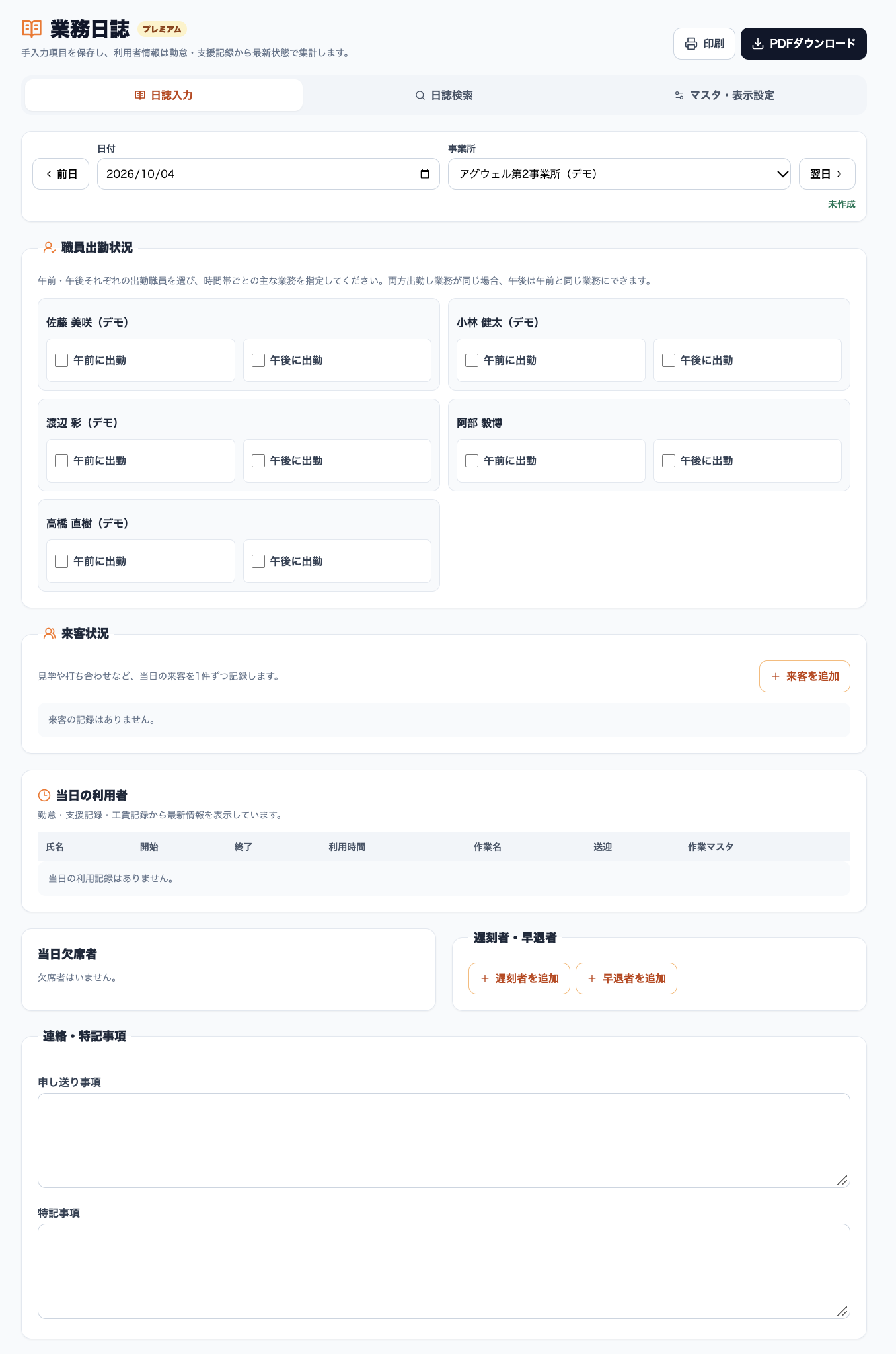
出退勤時刻・利用時間・作業内容・送迎・欠席理由などを、勤怠や支援記録から集計して表示します。
午前・午後それぞれの出勤状況と、時間帯ごとの主な業務を入力できます。
利用者への対応や、次の担当者に伝えたいことを、一日の記録としてまとめます。
事業所・日付・キーワードから過去の日誌を探せます。印刷とPDFダウンロードにも対応しています。
実際の画面で見る
画面の一部を掲載しています。画像を選ぶと全体を拡大して確認できます。
事業所ごとに、その日の業務日誌を作成します。
勤怠・支援記録から表示される利用者の情報を確認します。
職員の出勤・主な業務、来客、遅刻・早退、申し送り、特記事項を入力します。
職員が日誌を確認でき、必要な日付の記録をPDFで出力できます。
ほかの仕事とのつながり
当日の利用者情報は、勤怠と支援記録をもとに表示します。欠席理由の確認や、作業内容の転記に使っていた時間を減らせます。
日々の出欠確認から、月末の勤怠集計まで。
使い方を見る支援内容と作業実績を、まとめて記録。
使い方を見る面談・外出・会議の予定を共有。
使い方を見る事業所に合った使い方を、一緒に。
紙やExcel、今お使いの請求ソフトと、
リヨボードをどう組み合わせるか。
事業所に合った使い方をご案内します。
株式会社アグウェルシステムの
お問い合わせページへ移動します。